ページ

2020年1月18日土曜日

【Win10】bluetoothデバイス機器の削除や接続が出来ない件(誰でもできる削除方法)


Windows10パソコンでbluetoothのUSBを使ってデバイス機器をリンクさせてる人はいっぱいいると思います


【①】
その中でbluetooth設定画面からデバイス機器(キーボードとかスピーカーなど)の削除を試みたとき「削除に失敗しました」と表示されて一向に何をやっても削除できない事態に遭遇した事がある人がいると思うんです


【②】
あげくに、そういう時ってbluetoothのUSBを挿してリンクをしようにも繋がらないですよね(多分(;^ω^)


【①】=削除できない
【②】=リンク出来ない(接続不可)


  ↑    ↑


「この事態に陥ってる場合って大抵はbluetoothのUSBが違うのですよ」
※「」で察しましたよね(;^ω^)


削除するには元々、使っていたBluetoothのUSBが必要になるわけです
他のBluetoothのUSBを挿した状態では元のデバイス機器の削除はできないのです


そして当然ながら元のデバイス機器が登録してる状態では同じ機器も再登録も接続もできない


※因みにWindows10ではBluetoothのUSBはひとつしか使えない仕様です
(複数のBluetoothのUSBは使えない)


まあBluetoothのUSBとデバイスって相性もあるので違うメーカーのBluetoothのUSBに取り替えることもありますよね


その場合は新しいbluetoothのUSBに取り替える前に古いbluetoothのUSBを取り付けた状態でデバイスを削除するといいです


まあ中には古いbluetoothのUSBなんかもうヤフオクで売っちまって手元にないわ!という人もいると思います


【重要】
そういう場合はデバイスマネージャーを表示させ
→ 表示タブ → 「非表示のデバイスの表示」にチェックする


するとBluetoothのところに以前のデバイスが薄く表示されると思います(画像参照)

文字の濃いデバイスは現在、使用中です
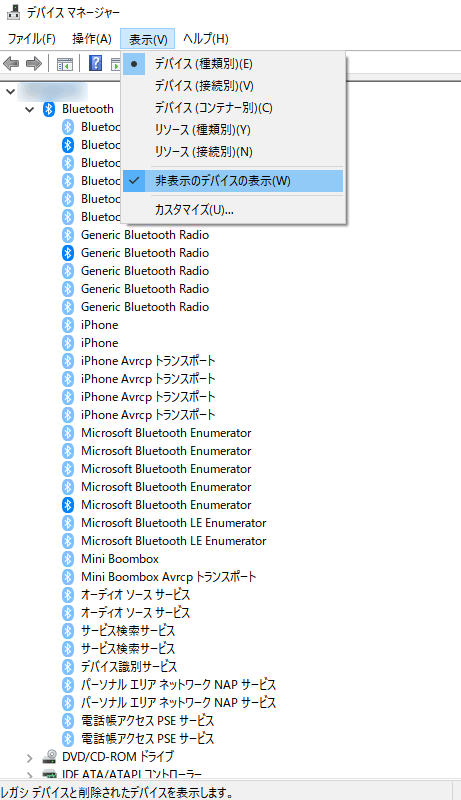


画像ではなんかいっぱい表示されてますがBluetoothに関わるすべてデバイスを削除してしまいましょう(笑


注意:削除する順序ですが下から削除していくといいです
(本体デバイスを先に消すと関係デバイスが削除されず残った状態で尚更、非表示になるからです)


削除が上手くいくと
Bluetooth設定画面にあった消せなかったデバイスも何もせずとも勝手に削除されます(画像参照)


ここまで出来たらもう一度、新しいBluetoothのUSBを挿してデバイスを登録してください


USBによってはデバイスを探知するまで時間がかかる場合もあるので気長に待機です
(実際は探知できてるわけでデータの読み取りに時間がかかってるケースがほとんどです)


あと某マイクロソフトの掲示板などで、いかにもって人たちが、いかにもって回答してますがこの程度のことでレジストリとかクリーンブートとかごちゃごちゃ、いかにもって感じで書いてますが必要ないですよ(;^ω^)アソコの奴らほんとに専門家なの🤔草


相変わらずWindows10って使い勝手が悪くて未だに完成してなくてアカンねーww


ある意味、Linux とかiosの方が使いやすいかな


余談
BluetoothのUSBって簡単な作りでちゃっちい物なのです


なので日本製だとか安いだとか高いとか日本製だから耐久性があるとか関係ないですよ
(最初から壊れてたなら仕方がない)


日本製が数千円で売ってるがあんなもの逆にぼったくりですww


海外製とか無印とかで700円~1000円以内で売ってるものこそ相場であの程度のもので上等です


Amazonで文句をいってる人は情弱ですねww


これで以上でーす


【解決】Twitter動画:「動画ファイルをアップロードできません。」について


【パソコン】からTwitterに動画をうpしたら


「動画ファイルをアップロードできません。詳細についてはこちらをご確認ください。」と表示された


まずもう一度いいます、パソコンからのうpの場合ですよ


取り敢えず対象の動画というのは


スマホで画面をキャプ動画にして、とあるアプリで編集しました


次にその編集した動画をスマホからうpすると問題なくツイートできます


ですがその動画をPCに移動させた後、PCからうpするとTwitterに怒られます


つまりスマホからうpは可能でPCからは不可能という事になります


なので何がダメなのか少し調べた結果、わかりました。


■動画の情報
【とあるアプリの編集】コーデック:HEVC (H.265)
iPhoneからうp=可能
PCからうp=不可


Video: HEVC 1280x720 30fps [Core Media Video - 

HEVC Video (H.265) (HEVC (H.265), 
Main Profile, Level 3.1, 1280x720, 30.000 fps)]
Audio: AAC 44100Hz 2.0 chn 128 kbit/s [Core Media Audio - 

MPEG-4 Audio (AAC, 44.1 kHz, 2.0 chn, 8 bit, 128 kbit/s)]


何がダメだったか最初に答えをいうと動画コーデックがHEVCだった事が原因だったようです


因みに動画サイズ、音声コーデックを変更しても結果は同じでした


そして動画コーデックをMPEG-4あたりにする事でPCからTwitterに投稿することが可能になりました


ちなみにiPhoneの標準編集はMPEG-4でした(下が情報です)


【iPhone編集】コーデック:MP4 AVC (H.264)
iPhoneからうp=可能
PCからうp=可能

※サイズを変更しても結果は同じ

Video: H.264/AVC 640x1136 29.053fps [Core Media Video - 

MPEG4 Video (H264) (AVC (H.264), 
High Profile, Level 3.2, 640x1136, 29.053 fps)]
Audio: AAC 44100Hz 2.0 chn 128 kbit/s [Core Media Audio - 

MPEG-4 Audio (AAC, 44.1 kHz, 2.0 chn, 8 bit, 128 kbit/s)]


以上


2019年7月13日土曜日

Chrome拡張ストリームレコーダー「ストレコ」が欲しい人は見なさい使いなさい

2019.11.5【追記】注意喚起
以前からあったが「ステレコ」のダウンロードに外国語で書かれたブログを介させる所がありますが、


そんな所からダウンロードしないでください。


ウイルスに呪われたいなら別ですけどね草


2019:11.04

結局、使えるようになったものの最新verは

本日、突然ウェブストアによる承認が下りた関係で、まったく予期していなかったアップデートが実施されました。このバージョンはHLS暗号化に対応していないため、一部のサイトではダウンロードができなくなります。そして当分このままです、ご迷惑をおかけして申し訳ありません。」


サイトに寄って使えるサイトとそうでない事があるようなので
最新はダメっすね(;^ω^)


てことで古いバージョンが無難ですが古いバージョンのDLリンクは下からどうぞです!


2019/09/17 追記 
「現在は普通に使えるようになっています」


インストールは↓からどうぞ
Chromeウェブストア


2019/09/06 追記 
「ストレコ」 ダウンロード先
https://ux.getuploader.com/yakudatu/download/27

※Chromeに読み込ませる場合、拡張機能ページのデベロッパーモードをONにする必要があります


①適当にフォルダを作成してフォルダの中にDLした「ストレコ.lzh」を解凍します


②「1.1.3_0.crx」ファイルの
  crx(拡張子)の所をlzhやzipに変更する


③ ZIPに変更したファイルを
そのままソコに解凍してください


Chrome起動させる
   ↓
右上の縦点から
その他のツール
   ↓
  拡張機能
   ↓
右上のデベロッパモードをONにする
   ↓
そして「パッケージ化されていない拡張機能を読み込む」のボタンを押して③で解凍したフォルダを選択します


⑤これでストリームレコーダーが拡張に
 追加されました


 追記は以上


2019/6/28:最後に更新の追記あり

-----------------------------------------

ストリームレコーダー「ストレコ」を知ってる人、使ってた人はもうわかってますよね(T_T)


なのでストレコについては詳しくは語りません!


つい先日、PCに不具合が発生してWindows10の再インスコを余儀なくされたせいで使ってたChromeがお亡くなりになりました


そのあと、Chromeを新たにインスコしたんですがそこで初めて拡張「ストレコ」の配信が停止していることに気付いたわけです


そして「ストレコ」でなければダメな事もありまして、、、、、この時点で察してる人はかなりのマニアです苦笑ww


いや、、、、、


まあ、、、、、


方法はありますよ、、、


でもファイルDLしてアレしてアレするんですが面倒くさいんですよね


それを一括でやってくれるのが「ストレコ」なのです


サイトによってはストリーミングを落とせる拡張もあるのだが無理なんだよねーwww


なのでやっぱネ申拡張「ストレコ」です


俺はChromeの拡張を入れたら保存する変な癖がありますので「ストレコ」のファイルがあるのだが最新バージョンのChrome系のブラウザには一切、インスコできません


当然ながらMicrosoftのChrome系「edge」、Chromium系にも一切、使えません


ただ残ったChromium系なんですが「SRWare Iron」だけは「ストレコ」が使えます(^o^)


なので「ストレコ」が使いたい人はブラウザ「SRWare Iron」をいれて使ってみたらいいと思います


「SRWare Iron」

https://freesoft-100.com/download/srware-iron/


知ってる人はわかってると思いますが基本的にChromeです


ただ多少のFlashとかで崩れがあったりするが対処すれば問題ない


ちなみに「SRWare Iron」は最新Chromeの不具合(ファビコンとか)受け継いでないのでいいんじゃないすかね


----------------------------------------------------------------------


そのうちというか、いつか、、公式の「ストレコ」も再配信されると思うがそれまでの間はこれを使っておけばいいかと思う


拡張ファイルをうpしておきました

「ストレコ」

https://ux.getuploader.com/yakudatu/download/27


尚、拡張のインスコ方法はググってください


因みにこれがあればTwitterのDM動画もワンクリックで落とせますw


TwitterのDMに送られてきた動画を保存する方法(PC)新追

https://ameblo.jp/meirook/entry-12240098478.html


----------------------------------------


追記
後に紹介するブラウザ「SRWare Iron」は自動更新ではなく手動更新です

この時点でVersion: 74.0.3850.0ですが使えてます
※ただこのバージョンを使ってしまうと少し前のChromeの不具合(Twitterとかのファビコンが変わる)などがもれなくついてきます苦笑


過去のバージョンはフォーラムで探すと速いですよ(;^ω^)

https://www.srware.net/forum/viewforum.php?f=21


以上


Chrome:新しいタブを開くと「ひらがな入力」が「英字」になる件

最近のChromeって新しいバージョンになるたびに不具合があったり不便になってたりウザいです


その中でも不便になってる件「タイトル」のところね


前は新しいタブを開いてもURL欄で入力すると切り替えた入力文字だったのが新バージョンだとある動作をすることで英字になる仕様になっている


まあこれが不便すぎてウザいんですわ


ここのところを簡単に解説すると


現バージョンのChromeで新しいタブを開くとカーソルは検索窓ではなくURL窓に飛びます


というか新しいタブページの場合、WEBページではなくネットと関係ないローカルページです


そして新しいタブページの検索窓とURL窓は同一です


なので起動ページが新しいページに設定しているとそのページはネットON、OFF関係なくローカルページが開きます


そこの検索窓でひらがな入力にして「あああ」と打って


新しいタブを開くと、ひらがな入力のままですよね(絶対)


次に「あああ」を検索をするとWEBページで「あああ」がヒットします


そのヒット検索ページに触れずに新しいタブページを開くとやはりまだ、ひらがな入力のままですよね


そこでまた「あああ」を検索してみてヒットしたページの検索窓に触れてみてください


そして次にURL窓にカーソルを合わせると英字に切り替わりますw


つまり、新しいタブだけのローカルページ内だと入力形式は維持できるわけですよ


ところがWEBページに入って入力欄に触れてしまうと入力形式は英字に切り替わってしまうというわけですよね


他にはTwitterを開いて何かをツイートしたり検索しようとして入力窓に触れると新しいタブの入力形式は変わります
※閲覧だけなら切り替わらないです


-----------------------------------------------------


だったら新しいタブをGoogleとかYahooに設定してしまえばいいんじゃね?

その通り👍


ところが残念なことにChromeには新しいタブページをURLで指定する設定はどこにも見当たらないんですよね


起動時のページは設定できるのになww


そんな時に活躍するのが拡張です


↓拡張のリンク↓

New Tab Redirect


こいつを使うと新しいタブで開くページを指定できます!

↓こんなふうに↓


↑ちなみに通常のオプション画面は英語なので
右クリックで日本語に翻訳してますwww


いまGoogleに設定しているので新しいタブを開いた画面がコレ↓


新しいタブを開くとカーソルはURL窓ではなく検索窓にいるよね!


ここが👍なのだわ!


そして「ひらがな」も維持できてる!


でもここで注意です!(画像参照)


ChromeのURL窓ですがこの部分はWEBページではないのですよね


てことは、どっかのサイトを見てる最中やWEBページの入力窓のあとにURL窓に触れると「ひらがな」から「英字」に切り替わるので注意です


なので紹介した拡張はあくまで新しいタブを開いた時に「入力形式」が維持できるよってだけです


いずれ近い内にChromeに修正が入るようなのでそれまでの繋ぎってことですな


以上


2019年6月11日火曜日

ads.txt ファイルが含まれていないサイトがあります


AdSense 要注意 - ads.txt ファイルが含まれていないサイトがあります。収益に重大な影響が出ないよう、この問題を今すぐ修正してください

>「」は設定→検索設定→収益化カスタム有効に

, pub-xxxxxx略, DIRECT, f08c47fec0942fa0を編集して保存するだけ


とやってみたがあれから3日が経過した


うん!まだ表示されてます(゚∀゚)アヒャ


どういうこっちゃwwwま、いっかwww


2019年2月17日日曜日

iPhone:PCから動画をカメラロールに叩き込む簡単な方法


泥(Android)端末ならこんな事は少し考えれば馬鹿でも気付くほど簡単だよね


ところがiPhoneだと容易じゃない


そしてググる、、、


大抵はiTunes経由で動画をiPhoneにいれる方法
だがこれはカメラロールに叩き込む方法ではない


次にくっそしょうもない有料お試しソフトを使ってiPhoneに転送するもの
ま、これはこれで転送も可能なのだがぶっちゃけこの為だけに必要なん?というレベルというかめんどくせ!


そして思いつくのはgoogleフォト経由で動画をダウンロードする方法
DLすればカメラロールに入るので問題ない
しかし、フォトに動画をうpすると圧縮がかかるのですぐにiPhoneにDLできないというデメリットあり


次にgoogleドライブにうpしてダウンロードする方法だがこれが正解です
ま、別にgoogleドライブだけでなく同様のサービスを使えばいいと思う
ともかく前者の場合だと動画うpしたあとiPhone側で動画を選択→コピーを送信→ビデオを保存

これだけで動画はカメラロールに叩き込まれます


以上


2018年4月8日日曜日

Windows10:Bluetoothキーボードを完璧にペアリングする


Windows10でbluetoothキーボードのペアリングが上手くいかねえ!


PINコード書けって表示したがキーボード側のPINなんか知るかいな!


とかで悩んだ人、ドライバの更新とかPCの再起動とかマニュアル通りの的はずれな無駄な情報の多いお助けブログ見るよりコレ見たほうがいいすよ


さて解決方法


てかWindows10にbluetoothキーボードを完璧に認識させる手順いくよ


1、Windows10の設定(左下のスタート→⚙設定)→デバイス→Bluetoothとその他のデバイス


2、Bluetoothキーボードの電源ON→PCに検出させるために【コンタクト】(←名称は違うかも)をON


3、PC側:さっき開いた【Bluetoothとその他のデバイス】の➕Bluetoothまたはそのほかのデバイスを追加をクリックする


4、デバイスを追加するが表示されたらBluetoothを選択する
※するとこんな画面が出る


5、キーボードを選択する
※するとこんな画面が出るんやな


    ↑       ↑
まず問題のシーンはここなんやな


キーボードのPINコードなんぞ知るわけがない!


なので取り敢えず数字を打ってみる(数字は簡単なのでいいんよ)


そして接続!


6、接続を押したら接続中になるので次にBluetoothキーボード側でさっき打った数字(1234)をポチポチと叩いてEnterを押す(Enterは重要w)


※因みにBluetoothキーボードがAndroid、iPhone、PCの3タイプが共用のキーボードタイプの場合はちゃんとPC用に切り替えておかなアカンねん(´・_・`)


7,上手く行けば接続完了してPC側にBluetoothキーボードが追加されます


8、お疲れ様でした!


と言いたいが場合によって、たまにというかよくあるんだがwwこの手順でも項目の4から進まない時があって一向にデバイスを追加できない時があります(逆に削除できないときもあるw)


ほんまWindows10は糞やねんww


そういう時の為の対処はちゃんと用意してますわ(๑•̀ㅁ•́ฅ✧


他のお助けブログなら2ページ目とか次回とかマジ死ねやww


さて行きます。


■Bluetoothキーボードがなかなか認識されない場合


1、コントロールパネルを起動
左下のスタート(窓マーク)→W列のWindowsシステムツール→コントロールパネル
※コントロールパネルはスタート画面に追加しておこうな
方法:コントロールパネルを右クリックしてスタートにピン留めする


2、コントロールパネル→ハードウェアとサウンド→デバイスとプリンタ→デバイスの追加
※ぶっちゃけカテゴリ表示だった場合、ハードウェアとサウンド→デバイスの追加でいいよ


3、Bluetoothキーボードの電源ON→PCに検出させるために【コンタクト】(←名称は違うかも)をON


4、するとBluetoothキーボードを検出して画像の水色のとこにキーボードのアイコンが表示される(水色のとこがエロいので自主規制👅)


5、キーボードを選択して次へ


6、キーボードのパスコードを入力してくださいの画面が表示される


7、テキトーに1234と書き込んで接続する


8、すると接続画面になるのでBluetoothキーボード側で1234とポチポチとキーを叩いてEnterをポチッとする


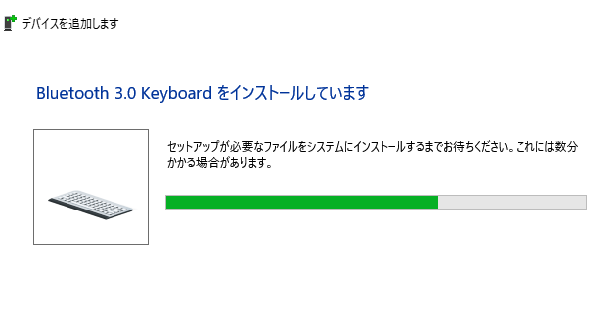
9、すると下の画面になってインスコ完了すれば晴れてデバイスも追加されてキーボードが100%使えるようになります!


というようにBluetooth機器の追加方法は2通りあるって事ですわ


最後にデバイスの削除方法!


もっかい言わせて!


ほんまWindows10は糞やなww


ぶっちゃけデバイスの削除方法は3通りもあります!


なんで3通りもあるねん!どんだけ方法の予備があるねんww


方法1:Windows10の設定(左下のスタート→⚙設定)→デバイス→Bluetoothとその他のデバイス→デバイス選択→削除
※悲報 ずっとデバイスを削除してます。。。PC再起動しても削除してます


方法2:コントロールパネル→ハードウェアとサウンド→デバイスとプリンタ→デバイス選択→削除
※悲報 ずっとデバイスを削除してます。。。PC再起動してもデバイスがゾンビ化してます


方法3、左下のスタート(窓マーク)を右クリック→デバイスマネージャー→Bluetooth→お好きなデバイスを選択→デバイスのアンインストール
※朗報:ほぼほぼこれで解決しますwww


以上ですがご閲覧ありがとうございました


てかiPhoneとPCをBluetoothペアリングさせたとき、なんでPCのスピーカーから音が出んねん

Windows7では余裕に出てたのに・・・・ほんまWindows10は糞やなww


以上