ページ

2018年4月8日日曜日

Windows10:Bluetoothキーボードを完璧にペアリングする


Windows10でbluetoothキーボードのペアリングが上手くいかねえ!


PINコード書けって表示したがキーボード側のPINなんか知るかいな!


とかで悩んだ人、ドライバの更新とかPCの再起動とかマニュアル通りの的はずれな無駄な情報の多いお助けブログ見るよりコレ見たほうがいいすよ


さて解決方法


てかWindows10にbluetoothキーボードを完璧に認識させる手順いくよ


1、Windows10の設定(左下のスタート→⚙設定)→デバイス→Bluetoothとその他のデバイス


2、Bluetoothキーボードの電源ON→PCに検出させるために【コンタクト】(←名称は違うかも)をON


3、PC側:さっき開いた【Bluetoothとその他のデバイス】の➕Bluetoothまたはそのほかのデバイスを追加をクリックする


4、デバイスを追加するが表示されたらBluetoothを選択する
※するとこんな画面が出る


5、キーボードを選択する
※するとこんな画面が出るんやな


    ↑       ↑
まず問題のシーンはここなんやな


キーボードのPINコードなんぞ知るわけがない!


なので取り敢えず数字を打ってみる(数字は簡単なのでいいんよ)


そして接続!


6、接続を押したら接続中になるので次にBluetoothキーボード側でさっき打った数字(1234)をポチポチと叩いてEnterを押す(Enterは重要w)


※因みにBluetoothキーボードがAndroid、iPhone、PCの3タイプが共用のキーボードタイプの場合はちゃんとPC用に切り替えておかなアカンねん(´・_・`)


7,上手く行けば接続完了してPC側にBluetoothキーボードが追加されます


8、お疲れ様でした!


と言いたいが場合によって、たまにというかよくあるんだがwwこの手順でも項目の4から進まない時があって一向にデバイスを追加できない時があります(逆に削除できないときもあるw)


ほんまWindows10は糞やねんww


そういう時の為の対処はちゃんと用意してますわ(๑•̀ㅁ•́ฅ✧


他のお助けブログなら2ページ目とか次回とかマジ死ねやww


さて行きます。


■Bluetoothキーボードがなかなか認識されない場合


1、コントロールパネルを起動
左下のスタート(窓マーク)→W列のWindowsシステムツール→コントロールパネル
※コントロールパネルはスタート画面に追加しておこうな
方法:コントロールパネルを右クリックしてスタートにピン留めする


2、コントロールパネル→ハードウェアとサウンド→デバイスとプリンタ→デバイスの追加
※ぶっちゃけカテゴリ表示だった場合、ハードウェアとサウンド→デバイスの追加でいいよ


3、Bluetoothキーボードの電源ON→PCに検出させるために【コンタクト】(←名称は違うかも)をON


4、するとBluetoothキーボードを検出して画像の水色のとこにキーボードのアイコンが表示される(水色のとこがエロいので自主規制👅)


5、キーボードを選択して次へ


6、キーボードのパスコードを入力してくださいの画面が表示される


7、テキトーに1234と書き込んで接続する


8、すると接続画面になるのでBluetoothキーボード側で1234とポチポチとキーを叩いてEnterをポチッとする


9、すると下の画面になってインスコ完了すれば晴れてデバイスも追加されてキーボードが100%使えるようになります!
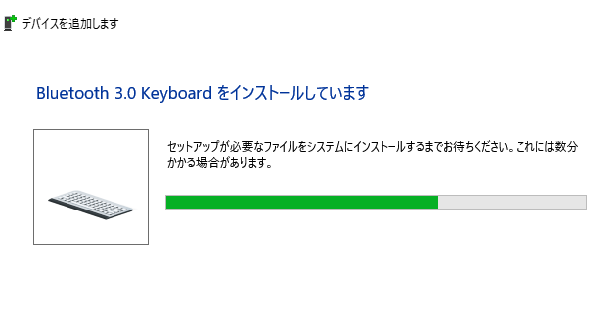


というようにBluetooth機器の追加方法は2通りあるって事ですわ


最後にデバイスの削除方法!


もっかい言わせて!


ほんまWindows10は糞やなww


ぶっちゃけデバイスの削除方法は3通りもあります!


なんで3通りもあるねん!どんだけ方法の予備があるねんww


方法1:Windows10の設定(左下のスタート→⚙設定)→デバイス→Bluetoothとその他のデバイス→デバイス選択→削除
※悲報 ずっとデバイスを削除してます。。。PC再起動しても削除してます


方法2:コントロールパネル→ハードウェアとサウンド→デバイスとプリンタ→デバイス選択→削除
※悲報 ずっとデバイスを削除してます。。。PC再起動してもデバイスがゾンビ化してます


方法3、左下のスタート(窓マーク)を右クリック→デバイスマネージャー→Bluetooth→お好きなデバイスを選択→デバイスのアンインストール
※朗報:ほぼほぼこれで解決しますwww


以上ですがご閲覧ありがとうございました


てかiPhoneとPCをBluetoothペアリングさせたとき、なんでPCのスピーカーから音が出んねん

Windows7では余裕に出てたのに・・・・ほんまWindows10は糞やなww


以上


2018年3月25日日曜日

iPhone:家のWi-Fiが繋がらないとき確実に繋げる

突然iPhoneだけが家のWi-Fiを拾ってはいるが回線が繋がらない(インターネットができない)
とまあこんな状況になってしまった


単純な回線の不具合ならいいが、Android端末やPCの方は問題なく使える


iPhoneだけがたまに繫がるが回線がWiMAXや4Gに切り替えたあと家のWi-Fiに戻すとまた繋がらなくなる・・・


当然ルータの再起動や設定も弄り倒したが全然ダメでしたわ(無意味)


そこでふと気付いた


まさかiPhoneってプライベートIPがころころ変わってるんちゃうん?


※IPはプライベートIPとグローバルIPの2つある
グローバルIP   :インターネットが使えるIPです
プライベートIP  :グローバルIP から 複数のプライベートIPが振り分けられる
通常その複数のプライベートIPがPC、Android、iPhone、ゲーム機などに振り分けられているわけですわ

【例】
グローバルIP :221.211.96.xxx
        ↓ ↓
プライベートIP ↓ ↓
PC   :192.168.111.1
Android:192.168.111.2
iPhone  :192.168.111.3
ゲーム機:192.168.111.4


Wi-Fiの設定のところで確認してみるとIPの構成が自動になってて再接続すると何故か他の機器と競合してるIPに接続してしまう(コイツ馬鹿なのか


あ~面倒くせ~(๑•́ ₃ •̀๑)


仕方がないので「IPを構成」を手動にネットができるIPを固定にしてあげることでこの件は完全解決しました(^^)


■環境と状況
①ひかり電話ルータ:PR-400KI からの無線LAN(Wi-Fi)

②PR-400KI から有線 → PC

③PR-400KI から無線LAN(Wi-Fi)PC、Android、iPhone

④AndroidとPCのみWi-Fiでネットに繋がるがiPhoneだけが繋がらない

⑤iPhone:Wi-Fi、機内モード、端末の再起動、ネットワーク設定の削除で回線が繫がることもあるが4G、WiMAXなど他の回線に切り替わったあと再度、PR-400KIの回線に戻すと繋がらなくなる


■解決方法■iPhone6sの場合
1、不具合のあったWi-Fi回線でネットが出来る状態にする
※iPhone再起動とかWi-FiのオンオフでたまにネットができるWi-Fiが対象やねん

2、ネットが出来る状態になったら
iPhoneの設定 → Wi-Fi → Wi-Fi名 をタップする

3、その画面をスクショするねん
もしくはIPアドレス、サブネットマスク、ルータの数字をメモる
これで準備完了


4、iPhoneの設定 → Wi-Fi → Wi-Fi名

5、「IPを構成」を自動から手動にする

6、前でメモったIPアドレス、サブネットマスク、ルータの数字を打ち込んでいく

7、保存

これでプライベートIPは固定になりWi-Fiが途切れることもなく確実に回線に繋がるようになります

注意:グローバルIPを吐き出しているルータを再起動したりすると、もしかしたら再設定が必要かもしれませんw


以上


2017年11月26日日曜日

Android:チートツール 「game killer」


Androidのチートツール「game killer」


これだけは触れちゃいけないと思うツールなんですが


ネタもないので、ついに触れちゃいます 笑


「game killer」って何?


ググってくださいww(日本でも使い方に触れてる人はいないと思います


まあ、使ってみるとPS、PCゲームとかでチートツールを使い慣れてる人には何の抵抗もないでしょう(英語ですけど屁でもないですよね


PS、PCゲームとかでチートツールの用途といえば
セーブデータを改ざんしてアイテムのやステータス等を変更する


けどこの「game killer」というアプリ単体でそれをするには、細かくデータを解析できないのでちょっと無理があります


よってこれで何をするかといえば、単純にお金を増やしてしまおう!


つまりゲームアプリ内でしょっしゅう変動のあるゲームマネー、アイテム数を変動させるツールです


使い方をYouTubeで参考にしてください


注意※サーバーが関わるアプリでチートして垢BANになっても俺は責任持たないからね


とくにパワプロ、パズドラとかの類はやめたほうがいいです。


てかとっくに対応されています 笑


使えるのは、GTA、ギャングスター、Reckless Racing 2、AVP、


、、、以下略


■使い方:利用アプリ:Reckless Racing 2(動画参考


1、game killer 起動
※一旦、起動させるとなかなか終了しないので使い終わったらアンインストールするといいです(apkだけどっかに保存


2、Reckless Racing 2 起動


3、キャリアモードで所持金(1299)を増やして覚えておく (動画参考


4、左上の歯車をタップ


5、item1のとこに所持金「1299」と打って検索→「AUTO IDENTIFY」を選択


6、ここで16進数がヒットすれば、そのまま戻る(動画参考
※何もヒットしない場合は、所持金の数値を変更する
つまりゲームプレイで増やしてみる→項目4から繰り返す


7、またキャリアモードをプレイして所持金を増やして、その数値を覚える(動画参考


8、左上の歯車をタップ


9、動画の02:28を参考)
項目6で表示した状態が残ってるが、そこのitem1のとこに現所持金の
数値を打って検索する


10、すると項目6で表示してた複数の16進数の中から変動のあった
16進数だけがピックアップされます
注目※これは項目4~6ができていないと尚更、ピックアップはできません。


11、ピックアップされた16進数をタップする


12、value(値)の数値を9999999...いっぱい打ってください→OK


13、他にも16進数があったら全部、同じようにする


14、終わったらgame killerから戻る


15、すると、あら不思議!所持金がいっぱいになっています


※ただ、、、、アプリによって何かアクションを起こさないとアプリの数値が変動しない場合があります。


以上です


あ、、、いい忘れましたがRoot化は必須です

Chrome : 音声検索がオフになってます 【解決方法】

Google Chromeの検索にはマイクマークが表示されています


つまりあのマークをクリックすると音声で

検索することができます


そこでマイクをクリックしたとき上段に

許可と拒否」の選択が表示されることがあります


その時に誤って拒否を選択してしまい、

音声検索ができなくなった!


という話をたまに耳にします


↓その解決法ですが公式ヘルプにも書かれています↓


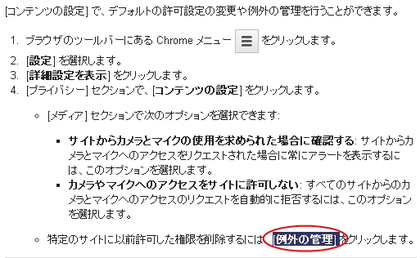
サイトによるカメラとマイクへのアクセスを許可する


ただ、詳細項目で最後の肝心なとこが書いてないので補足


補足:赤丸の例外の管理をクリックをします


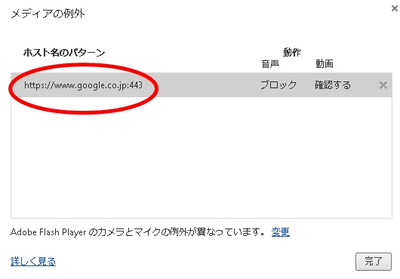
マイクの拒否をしてるとこんな↓の表示がでます


そこに表示されてる中の赤丸に似たURLを削除してください


URLバーの X 印を押せば削除できます


そして右下の完了を押して終わりです


そのあとGoogle検索のマイクをクリックすると、改めて許可を求められるので今度こそ間違いないように選択してください


以上


2017年11月21日火曜日

Windows10:画面が一瞬ブラックアウトになる人は参考

追記:2018.6.23

解決で完結しましたが内容はいちばん下に書いています。

----------------------------------------------- この一瞬ブラックアウトになるタイミングなんだが我が家のパソコンの場合
・Chromeでwebや動画を見てる
※↑現象:ブラックアウト、Chrome自体が乱れる+色が変になる
・動画プレーヤー(GOM、MPCなど)でアレをみてるとき
※↑現象:ブラックアウト、フリーズ、強制終了


こういう条件下で上の現象が起きる
それ以外では殆どブラックアウトにならない!


あとイベントビューアでエラーを確認すると
dwm.exeとnvlddmkmのエラーがいっぱい\(^o^)/


この事から考えたら原因はまずグラボ関係を疑って間違いないのかな?


因みにブラックアウトが頻発したのはWindows10をWindows7から10にアプデではなくてクリーンインストールしてからだ


Windows7からWindows10にアプデの頃はディスプレイドライバーの応答停止と回復」が頻発していた


逆にWindows10をクリーンインストールしてから「ディスプレイドライバーの応答停止と回復」はまったく出ない、代わりに一瞬ブラックアウトww


ほんとNVIDIA死ねやと思ったわ


それはさておき、そのあと色々ググってあらゆる事を試した
・NVIDIAコントロールパネルから構成の設定
・PCの電力関係
・グラボドライバの最新、過去の入れ替え
・過去のグラボドライバの掃除
・・・・他多数
↑↑これらググったら真っ先にヒットするものばかり


結果!まあどれを試しても見事に解決しなかったわ('∀`) '`,、'`,、


そんで数日前に海外サイトの掲示板をみたら「この現象はマルチディスプレイの環境でよく起きるらしい」と書いてあった


うちのPCの場合だと現状、グラボのD-subとDVI-Dを使って2つのディスプレイに出力している


これが原因?終わってるやんえー 


だがそこでふと思った!


そういえばカードスロットがもうひとつ空いてたな~そっちにグラボをハメてみようかな爆  笑💡


 結果:無駄な足掻きだった ガーン💦


そんで「この現象はマルチディスプレイの環境でよく起きるらしい」というのをヒントに深く探っていったらついに見つけましたわ!


一瞬ブラックアウトが100%解決するというわけではないが90%くらい激減する方法がww


実際、このブログを書いてる間もまったくChromeの不具合がない(平和)


とりあえず方法は書くけど自己責任でおなしゃすグラサンチョキ


方法はこのサイトを見てやってください(雑ww


■レジストリ編集でdwm.exeの設定を変更する
http://did2memo.net/2014/06/12/dwm-exe-crash-multiple-display/#dwmexe


 この方法で我が家のPCはうざいブラックアウトの呪縛から解き放たれた


ただ!フリーズがちょっと増えたwwPCスペックがしょぼいからかもしれんな

注意!駄目だったときのために復元ポイント作成は忘れんようになウインク


 追記、以後GOMプレーヤでエロをみまくってもまったくブラックアウトにならなくなりました!


--------------------------------------------------
Windows10:画面が一瞬ブラックアウトになる人は参考(完結)

2018.6.23
これを書いている時点でとっくに解決してるんで書いときます。

グラボ:NVIDIA GT740

↓こんな感じになっています


そもそも2つのディスプレイ自体HDMIには対応していなくてDVI-DとD-Subでマルチ画面を運用していました

その上で前の方法でブラックアウトの呪縛から解き放たれた代わりに稀にフリーズが起きていました。

その後、やったことはDVI-Dとして使用しているディスプレイはそのままでD-SubディスプレイはD-SubからHDMIに変換して使うことでこの一年まったくエラーも出ずに完全に解決しました。


わかりますかね?
黒い変換器から出てる白い線が出力になります

こんな感じにやってエラーが出なくなりました

そして最近になってWindows10 32bitから64bitにしてみましたがやっぱりディスプレイ関係のエラーは出なくなりました。


以上


2017年11月1日水曜日

MEGA:ダウンロード超過の回避方法


IPアドレスを変更すればいいだけなんやで。。。。


パソコンで変更するのはややこしいと思った人は


ルーターのリセットか再起動すればいいですやん


ルーターってなに?って思ったらググれ!


以上


2017年10月22日日曜日

Twitter:タイムラインの表示が数時間前までしか表示されない件


「あ~タイムラインが途中までしか表示してへんやんけ」


上の場合8時間前(苦笑)ここまでしか見れんねん(´ω`)


「なんなん?バグかな?」


こういうの今まで何度もあった


でもこれって大抵はバグでもなく実は普通なんよ


たまにTLが2件しか見えない時もあるがその場合は再読込するか「トップに戻る」のとこで待機してると自動で表示しだすときもある
※ブラウザ:Chrome
※アプリだと引っ張れば更新される


異常にTL件数が少なくて更新もされないならそれはバグだと思うが大抵は更新するか時間が経てば表示される


ただかなりのアクティブな人数のフォロー(フォロワーは関係ない)をしている場合は数時間後までしか見れないというのは当然やで(*^艸^)


なぜならTwitterではタイムラインの新着3200件までしか表示できないんよw


3200件なんて少ないよww


そして、その3200件の中にはミュートしてるフォロー者のツイートも含まれてるはずww


「俺7000人フォローしてるけど流れてるの数十人だぜ!なのにTLが5時間前までしか表示されねえ」ってのは数十人以外のツイートが見えてないから5時間前までしか表示されねえ?バグなのか?って思ってしまうわけだわw


理解できたと思うけどTwitterのタイムラインが少ないという原因はそういうこと!


------------------------------------------------------------
ここから余談だけど


タイムラインが表示されない場合の対処とかで


ブラウザキャッシュのクリア、Twitter再ログインなどあるけど


それは確実にTLが表示されることが前提なんよ。


つまりブラウザのTwitterタイムラインの読み込みが遅いだけってことよ


だからブラウザをクリアにするわけ。


『タイムラインが表示されない場合の対処』でも解決できない時は最初に書いたことが原因だと思うから諦めた方がいいよ(゚∀゚)b


こんなん嫌だ!って思ったらミュートにしてる奴のフォローを外しとけww


以上